

软件介绍
在浏览器中处理图像和 PSD 文件的编辑器,支持图层与常见图片格式。
- 图片编辑
- PSD 文件
- 图层处理
使用前了解
支持设备:网页浏览器;电脑大屏更适合多图层编辑,手机也可打开。
中文支持:提供中文界面,可在编辑器语言菜单切换。
注册要求:基础编辑无需注册;购买和管理 Premium 等权益时按站内账号流程操作。
免费范围:在线图片与图层编辑可免费使用,通常显示广告。
付费区别:Premium 改善广告等体验;具体权益以编辑器内当前方案为准。
功能与套餐会随地区、账号和版本变化,开通前请核对下方官方资料中的当前说明。
官方图文介绍
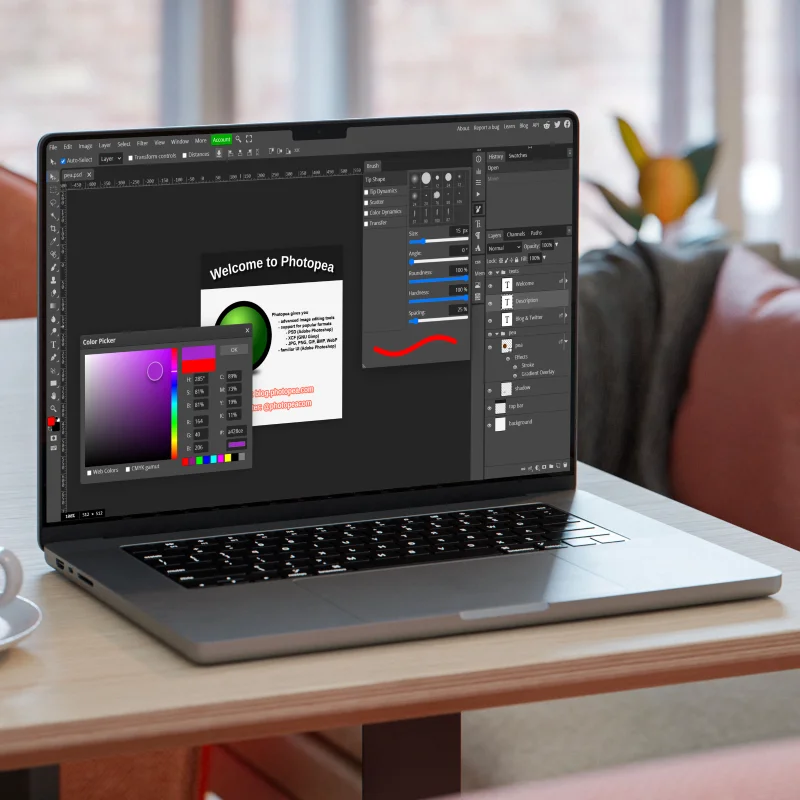
浏览器里就能编辑 PSD 图层和常见图片,无需先安装大型软件,适合临时改图与跨设备处理素材。
根据 Photopea 官方资料(新窗口) 整理
能用来做什么
打开并修改 PSD 文件
在浏览器中查看 PSD 图层、替换文字与图片,处理临时的设计修改。
调整日常图片
进行裁剪、尺寸调整、选区处理和颜色修正,准备适合发布的图片。
制作多图层合成图
组合照片、文字和图形,保存 PSD 留待修改,再导出 PNG 或 JPG 成品。
快速上手
打开图片并保存可编辑版本
打开素材
进入 Photopea,使用 File → Open 选择图片,或把文件拖进编辑器。
选择图层
在右侧图层面板选择需要修改的图层,确认当前编辑对象。
保留可编辑文件
需要以后继续调整时,使用 File → Save as PSD 保存图层和文档结构。
导出成品
使用 File → Export As 选择 PNG 或 JPG 等格式,检查输出尺寸后保存。
使用提示
PSD 用于继续编辑,PNG/JPG 用于分享成品;需要保留图层时不要只保存导出图片。
常见问题
关掉网页后能找回刚才的图片吗?
不要只依赖浏览器临时状态。编辑时定期保存可继续编辑的工程文件,完成后再导出 PNG、JPG 等成品;两类文件用途不同。
为什么打开 PSD 后效果与原软件不完全一致?
字体缺失、智能对象、特殊效果或插件功能可能存在兼容差异。核对图层与字体,并用小样对比导出效果。
官方资料
界面名称可能随版本或语言有所不同,可通过官方资料继续了解。