
软件介绍
Adobe 的在线内容创作工具,可制作图文、短视频和可分享的网页。
- 图文创作
- 模板编辑
- 网页制作
使用前了解
支持设备:网页、iOS / iPadOS、Android。
中文支持:提供中文内容编辑;界面和部分 AI 功能的语言、地区支持范围可能不同。
注册要求:保存项目和管理权益需要 Adobe 账号。
免费范围:可用基础模板、素材和编辑功能。
付费区别:Premium 扩展素材库、品牌、编辑与生成额度等;并非所有 Adobe 产品都包含在内。
功能与套餐会随地区、账号和版本变化,开通前请核对下方官方资料中的当前说明。
官方图文介绍
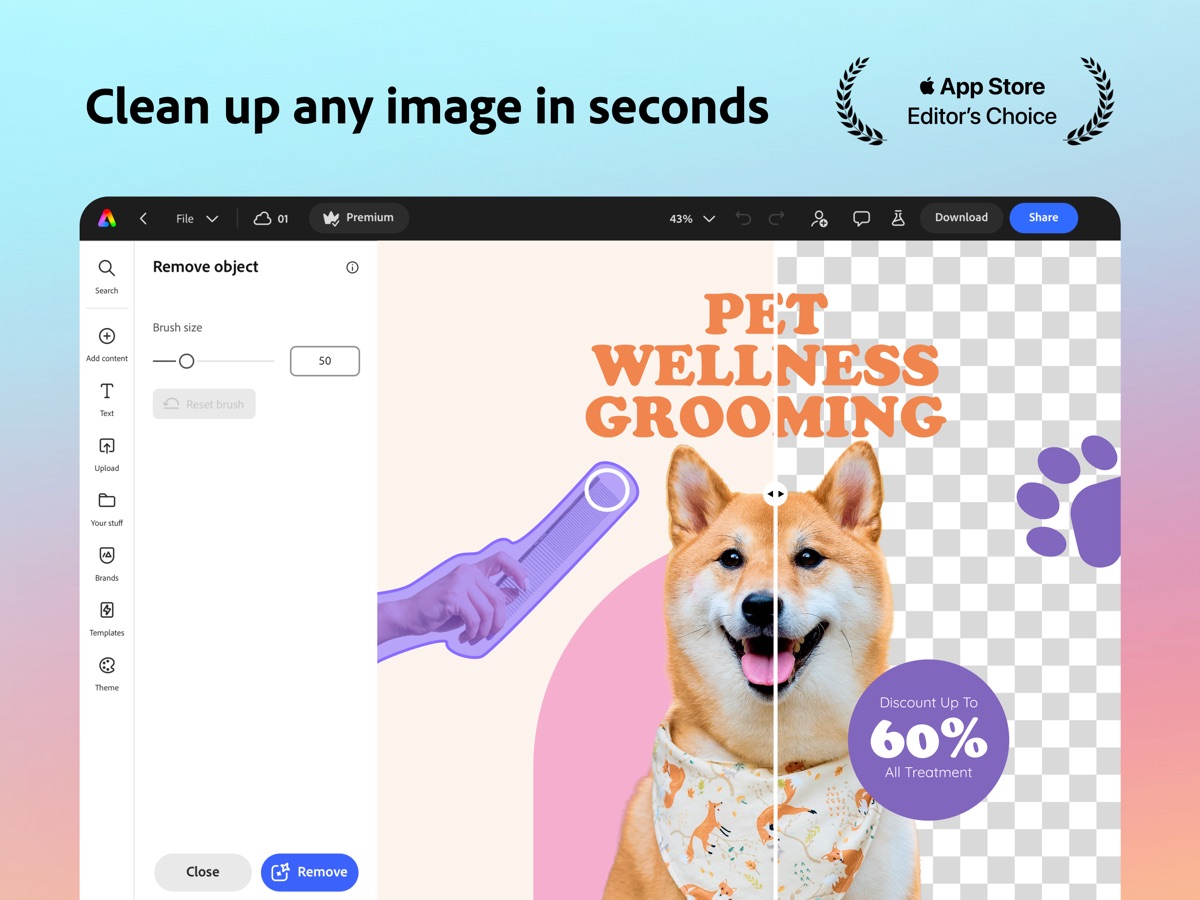
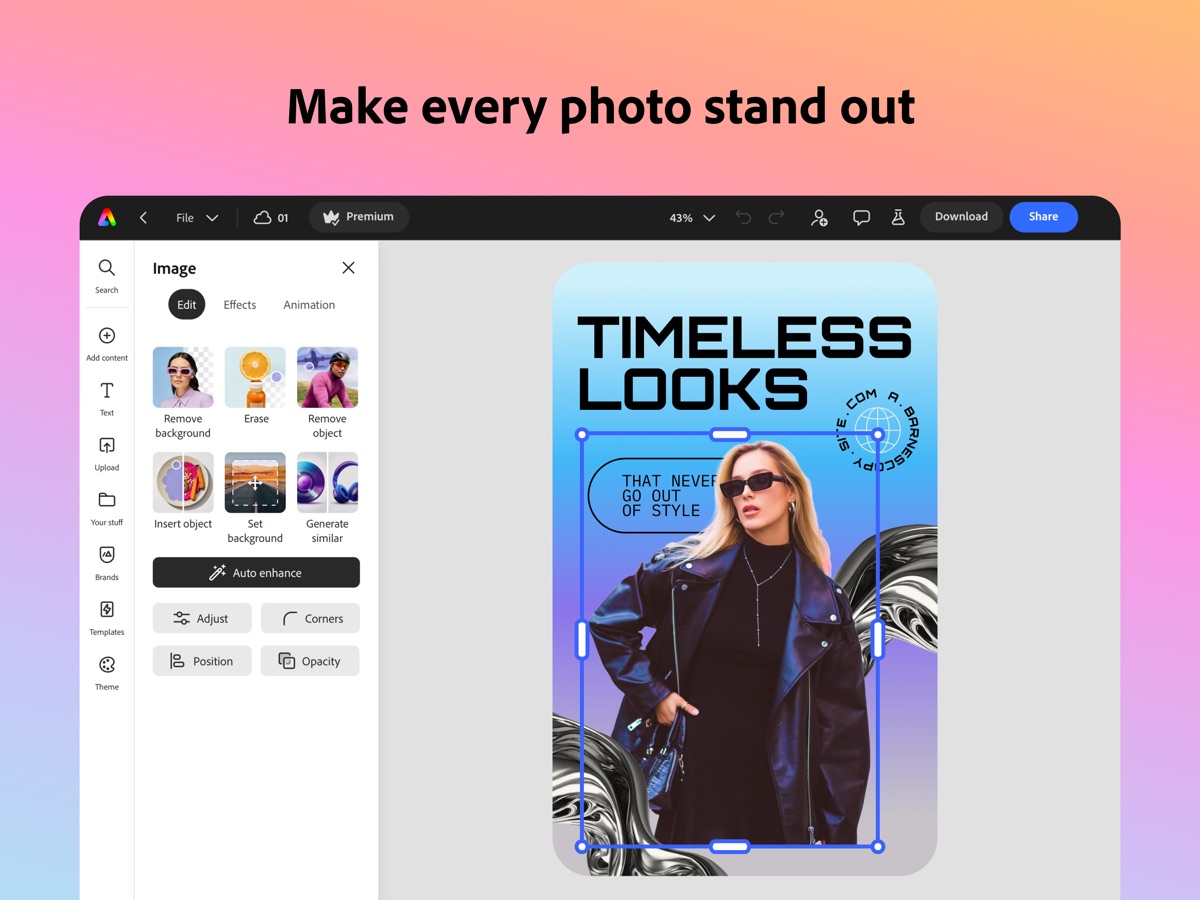
模板、图片处理与短视频编辑集中在一起,适合快速制作社交内容,并延续已有 Adobe 创作素材。
根据 Adobe Express 官方资料(新窗口) 整理
能用来做什么
快速制作宣传图文
基于模板调整文字、图片和配色,制作海报、邀请函或社交内容。
编辑简短视频内容
组合视频片段、文字和声音,制作产品介绍或活动记录。
制作图文展示网页
把标题、图片、正文和按钮排成一页,用网页链接分享项目或作品。
快速上手
制作一页图文介绍
创建网页项目
进入 Adobe Express,从新建入口选择 Webpage,创建空白项目或使用模板。
添加主要内容
依次加入标题、正文与图片,需要引导访问时再添加按钮或链接。
调整主题和布局
选择适合的主题,使用图片网格或分栏等布局安排内容。
预览并分享
先使用预览检查页面;需要对外发布时,再从 Share 中选择发布到网页并创建链接。
使用提示
网页发布链接与编辑协作邀请用途不同,分享前确认选择的是想要的方式。
常见问题
为什么导出后字体、排版或透明背景变了?
核对字体是否安装或获准使用,检查画布尺寸、导出格式、颜色设置与透明背景选项。先用一个小文件试导出,再在目标设备上打开检查。
付费素材或高级功能可以直接用于所有项目吗?
先查看当前素材、字体、插件和软件方案的使用说明,确认适用场景与导出条件。软件的会员权益与第三方素材授权不一定相同。
官方资料
界面名称可能随版本或语言有所不同,可通过官方资料继续了解。