软件介绍
基于模板和可视化编辑器的设计工具,可制作海报、社交图片与演示内容。
- 海报设计
- 社交图片
- 演示文稿
使用前了解
支持设备:网页、Windows、macOS、iOS / iPadOS、Android。
中文支持:提供中文界面;Canva 国际版与可画地区产品的账号和素材权益可能不同。
注册要求:保存设计、协作与管理订阅需要账号。
免费范围:免费模板、基础素材与编辑导出可使用,AI 有相应额度。
付费区别:付费档扩展高级素材、品牌工具、抠图及 AI 等能力;素材授权需按对应作品核对。
功能与套餐会随地区、账号和版本变化,开通前请核对下方官方资料中的当前说明。
官方图文介绍
现成模板配合拖拽编辑,设计经验不多也能快速制作海报、简报和社交配图,方便统一视觉风格。
根据 Canva 官方资料(新窗口) 整理
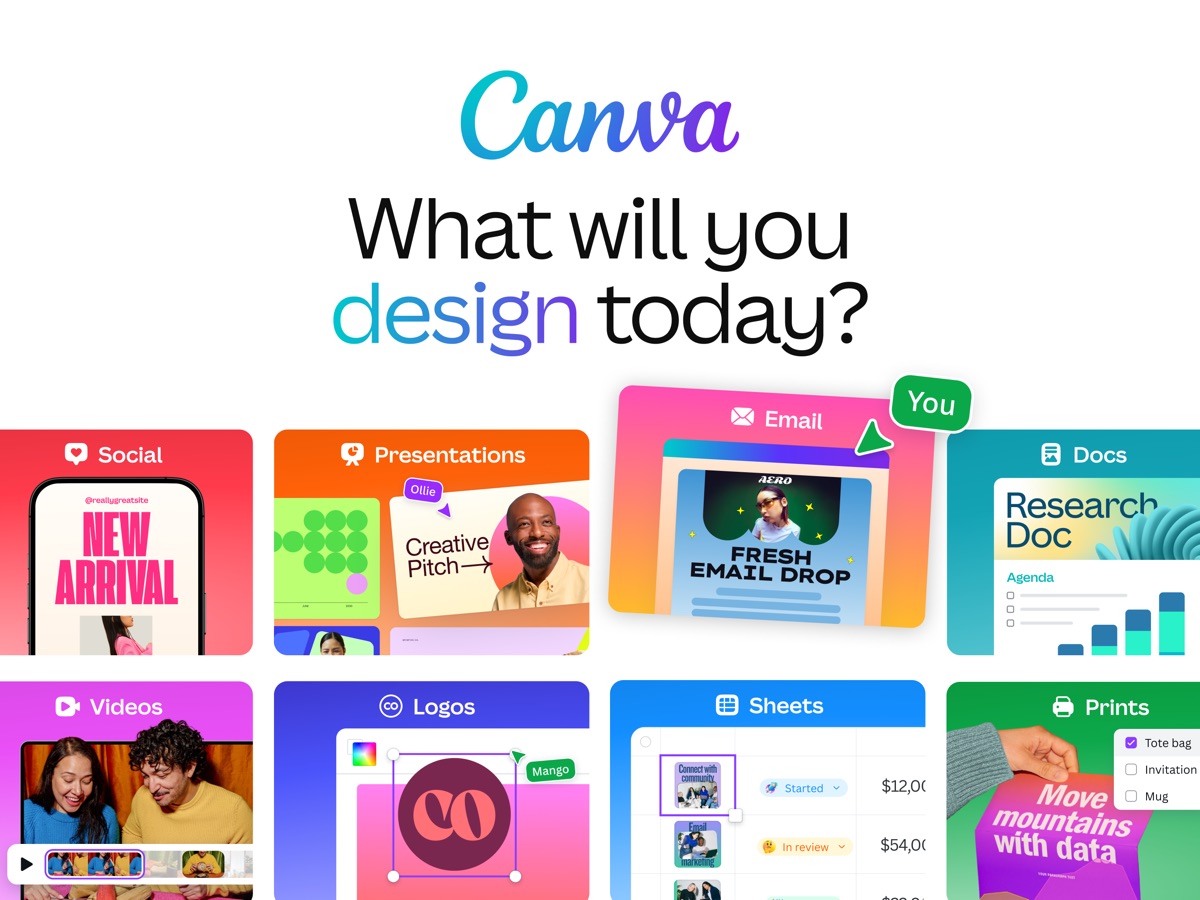
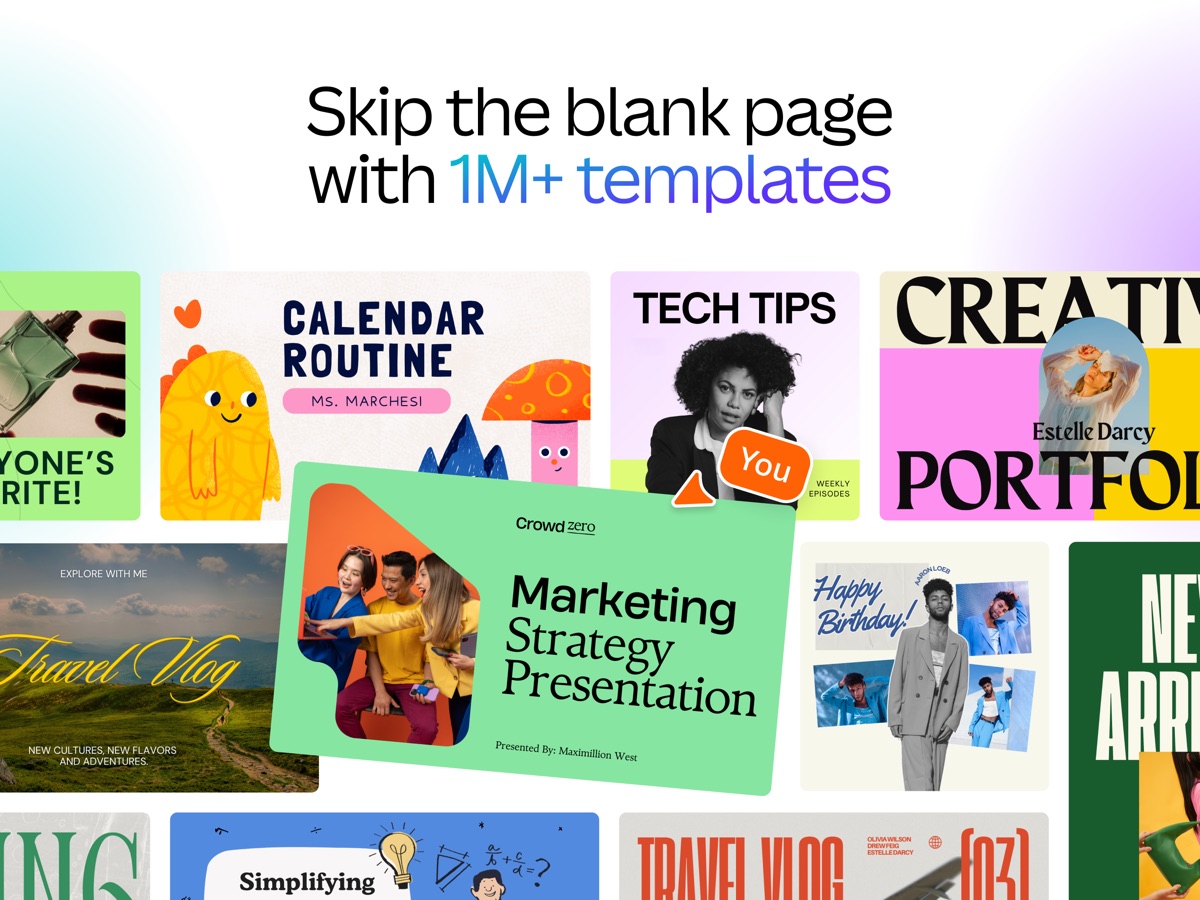
图片为官方发布素材或标明的官网页面实拍;中文介绍由本站根据官方资料整理。平台与版本不同,界面可能有所差异。
能用来做什么
制作海报与社交图片
选择合适尺寸和模板,替换文案、照片与颜色,制作活动图或内容封面。
排版演示文稿
按页组织标题、正文和图表,制作项目介绍、课程展示或汇报资料。
与伙伴共同修改设计
邀请协作者查看或编辑,在同一个设计里集中调整内容和反馈。
快速上手
从空白画布制作一张图片
选择设计尺寸
在 Canva 首页选择设计类型,或使用自定义尺寸创建画布。
安排背景
选择背景色,或添加自己的图片,根据内容决定留白与主体位置。
加入文字和素材
输入标题与正文,添加需要的图片或图形,调整大小、颜色与对齐。
检查并输出
查看文字是否清楚、边距是否一致,再使用分享或下载入口保存适合用途的文件。
使用提示
先确定主要信息,再安排标题、正文与图片层级;模板也可以按自己的内容调整。
常见问题
为什么导出后字体、排版或透明背景变了?
核对字体是否安装或获准使用,检查画布尺寸、导出格式、颜色设置与透明背景选项。先用一个小文件试导出,再在目标设备上打开检查。
付费素材或高级功能可以直接用于所有项目吗?
先查看当前素材、字体、插件和软件方案的使用说明,确认适用场景与导出条件。软件的会员权益与第三方素材授权不一定相同。
官方资料
界面名称可能随版本或语言有所不同,可通过官方资料继续了解。