
软件介绍
开源数字绘画软件,提供画笔、图层与动画工具,适合插画、概念设计和漫画创作。
- 绘制数字插画
- 制作漫画画面
- 练习逐帧动画
使用前了解
支持设备:Windows、macOS、Linux;Android 版本适合受支持的平板与较大屏幕设备。
中文支持:提供中文界面;部分帮助文档、扩展或第三方内容仍可能使用英文。
注册要求:本地绘画无需账号。
免费范围:官网提供免费的开源绘画软件。
付费区别:商店支持版、捐赠或附加资源可收费,不等于免费版缺少核心绘画工具。
功能与套餐会随地区、账号和版本变化,开通前请核对下方官方资料中的当前说明。
官方图文介绍
画笔系统、笔刷防抖与图层围绕绘画设计,适合数位板创作、概念草图和漫画上色。
根据 Krita 官方资料(新窗口) 整理
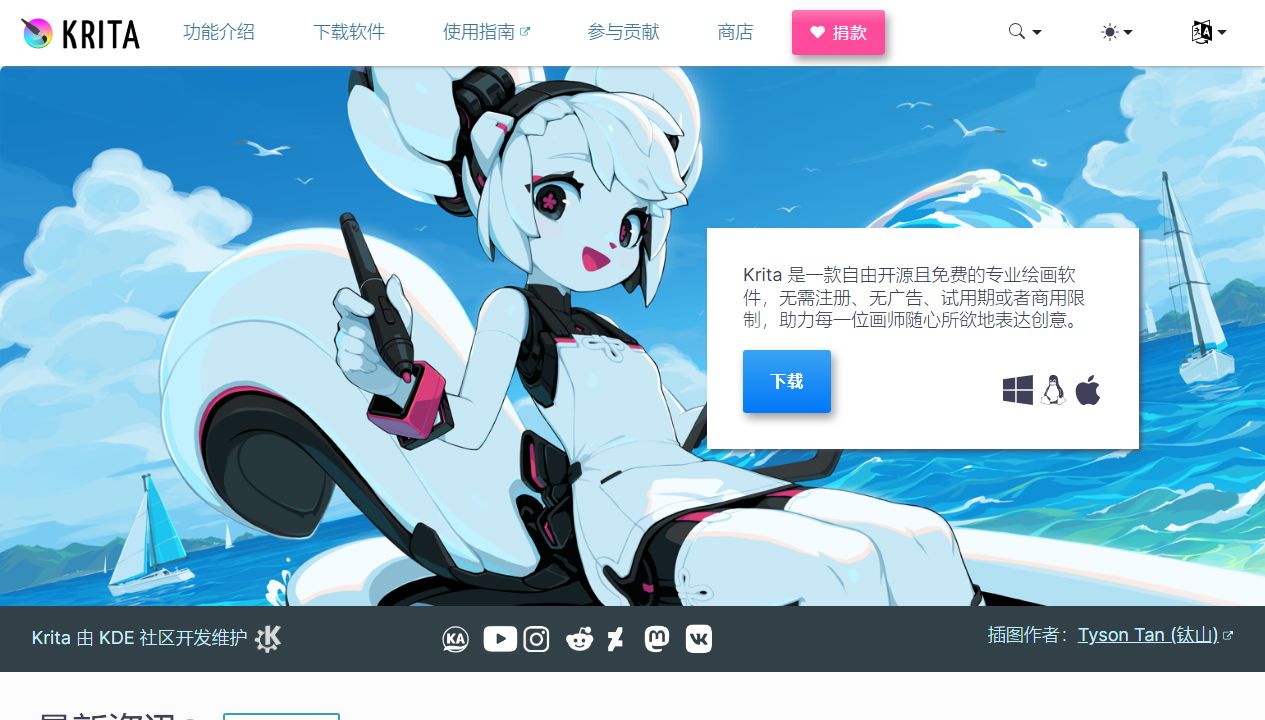
图片为官方发布素材或标明的官网页面实拍;中文介绍由本站根据官方资料整理。平台与版本不同,界面可能有所差异。
能用来做什么
绘制数字插画
使用画笔预设、图层与选区完成草稿和上色。
制作漫画画面
分层整理线稿、底色和文字,便于反复修改。
练习逐帧动画
在时间轴中安排关键画面,制作简单动作片段。
快速上手
完成一张分层插画练习
新建画布
安装后选择合适画布尺寸和分辨率,为作品命名。
绘制草稿
在草稿层选择画笔,先确定构图和主要轮廓。
分层上色
新建线稿与色彩图层,使用透明度和锁定等功能辅助绘制。
保存输出
保存 KRA 工程,并导出展示用图片。
使用提示
定期保存工程,并根据数位板手感调整画笔压感。
常见问题
为什么导出后字体、排版或透明背景变了?
核对字体是否安装或获准使用,检查画布尺寸、导出格式、颜色设置与透明背景选项。先用一个小文件试导出,再在目标设备上打开检查。
付费素材或高级功能可以直接用于所有项目吗?
先查看当前素材、字体、插件和软件方案的使用说明,确认适用场景与导出条件。软件的会员权益与第三方素材授权不一定相同。
官方资料
界面名称可能随版本或语言有所不同,可通过官方资料继续了解。