

软件介绍
写作辅助工具,检查语法、拼写和表达清晰度,帮助调整英文邮件与文章的语气。
- 检查英文草稿
- 调整邮件语气
- 精简长句
使用前了解
支持设备:网页、桌面应用及浏览器扩展;各平台功能范围以官方下载为准。
中文支持:写作检查支持的语言与中文输入不是同一件事;中文文章不要默认具有完整语法校对能力。
注册要求:保存个人设置与使用方案权益需要账号。
免费范围:提供基础写作检查与受限 AI 功能。
付费区别:Pro 扩展改写、语气及团队等能力;语言覆盖按官方支持列表核对。
功能与套餐会随地区、账号和版本变化,开通前请核对下方官方资料中的当前说明。
官方图文介绍
不只检查拼写,还提示语法、清晰度与语气,适合在英文邮件和文章中逐句打磨表达。
根据 Grammarly 官方资料(新窗口) 整理
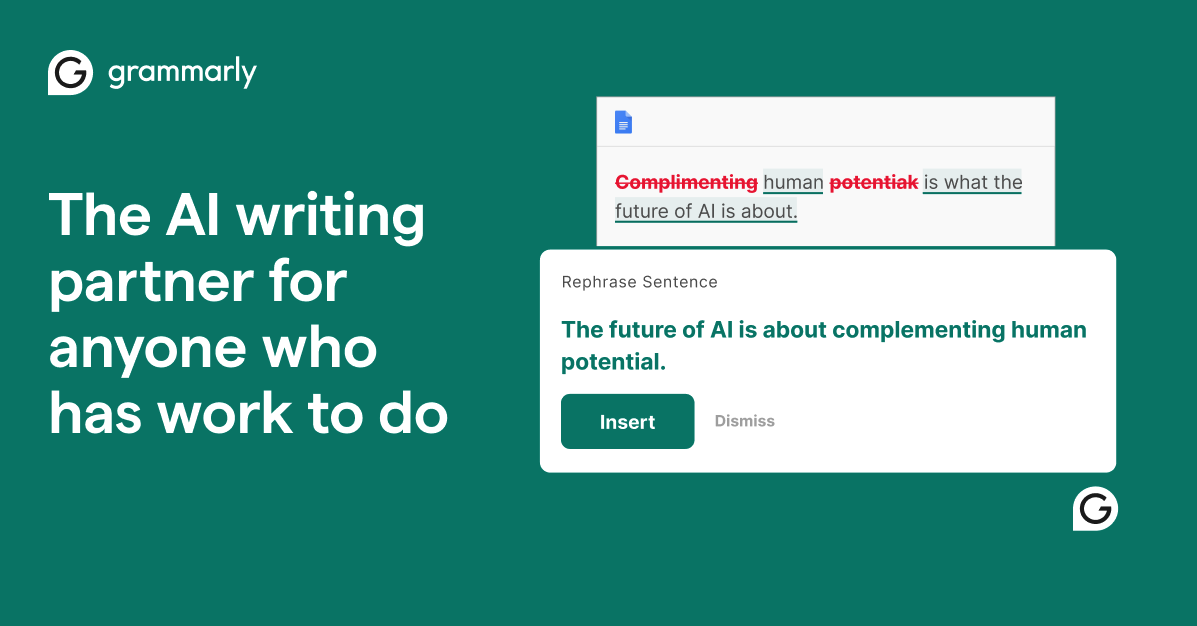
图片为官方发布素材或标明的官网页面实拍;中文介绍由本站根据官方资料整理。平台与版本不同,界面可能有所差异。
能用来做什么
检查英文草稿
找出拼写、标点和语法问题,逐条阅读解释后决定是否修改。
调整邮件语气
根据工作沟通场景改进措辞,让请求、回复和说明更清楚。
精简长句
识别冗长或重复的表达,保留原意并提高可读性。
快速上手
校对一段自己的英文草稿
进入写作页面
登录后新建文档,或从官网安装适合自己浏览器的扩展。
放入草稿
粘贴一段自己的英文文字,明确内容面向的读者和使用场景。
逐条处理建议
查看语法与清晰度提示,比较修改前后的含义,再决定是否接受。
复读并保存
完整阅读成稿,检查姓名、数字和专业术语,再复制到最终文档。
使用提示
专业名词和刻意保留的表达不必机械接受修改。
常见问题
能用中文,为什么有时仍用英文回答?
在本次问题中明确要求用中文,并说明要保留哪些原文术语。引用资料、代码和工具结果可能保留原语言;界面语言与回答语言分别设置。
出现用量上限或生成失败,应该先检查什么?
先读错误提示,区分额度耗尽、文件不支持、请求过长和网络失败。减少一次提交的内容,再核对账号当前额度与官方服务状态;购买网页会员不一定包含 API 额度。
官方资料
界面名称可能随版本或语言有所不同,可通过官方资料继续了解。