

软件介绍
微软的代码编辑器,提供文件编辑、扩展、终端和调试等开发能力。
- 代码编辑
- 扩展工具
- 项目开发
使用前了解
支持设备:Windows、macOS、Linux;网页版可做部分轻量编辑。
中文支持:可安装官方中文语言包;插件自身的语言取决于作者。
注册要求:本地编辑无需账号;设置同步、云开发或 AI 功能可能需要相应服务账号。
免费范围:编辑器核心功能免费。
付费区别:Copilot、云开发和第三方服务可独立收费,不是编辑器本身的购买费用。
功能与套餐会随地区、账号和版本变化,开通前请核对下方官方资料中的当前说明。
官方图文介绍
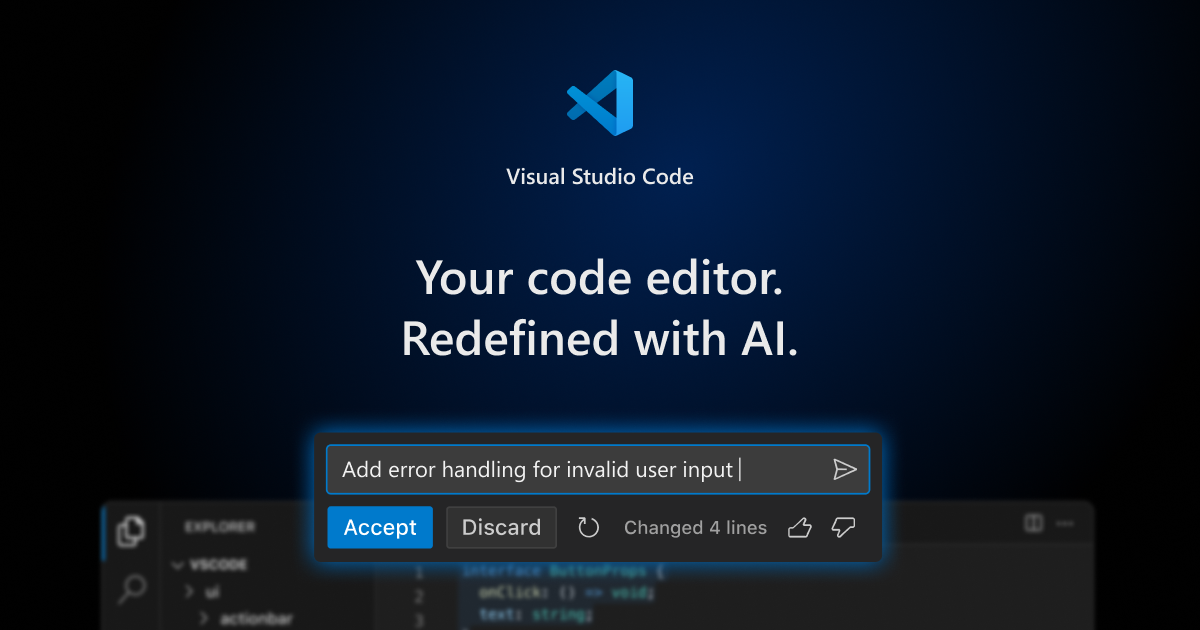
扩展把不同语言工具接入同一编辑器,终端与调试就近使用,适合按项目需求搭配开发环境。
根据 Visual Studio Code 官方资料(新窗口) 整理
能用来做什么
编写和修改代码
打开项目文件夹,借助语法高亮、搜索和编辑功能处理多个代码文件。
运行与排查项目
结合项目运行环境使用终端和调试器,观察输出、设置断点并定位问题。
扩展自己的开发环境
按语言或框架安装需要的扩展,为格式化、提示和开发流程补充工具。
快速上手
打开文件夹开始编辑
安装官方版本
在 VS Code 官网选择适合系统的安装包,完成安装后打开编辑器。
打开项目文件夹
通过 File → Open Folder 选择项目目录,在资源管理器中查看文件。
编辑与查找文件
创建或打开文件并保存修改,使用快速打开与搜索功能定位内容。
按需添加扩展
在扩展面板查找当前语言或工作流需要的扩展,再根据项目配置运行与调试方式。
使用提示
编辑器和语言运行环境是不同部分;运行项目时还需要按项目说明准备依赖。
常见问题
安装了工具,为什么示例或项目仍然运行不了?
开发工具不一定自带所有语言环境与依赖。按照项目说明核对运行时、SDK、依赖版本、环境变量和工作目录,再从第一条报错定位;不要一次升级所有组件。
工具免费,为什么仍出现费用或额度提示?
区分本地工具、云端构建、托管资源、插件和调用的 API。它们可能由不同服务商计费;先查当前账号的账单与资源用量,再决定是否需要升级。
官方资料
界面名称可能随版本或语言有所不同,可通过官方资料继续了解。