
软件介绍
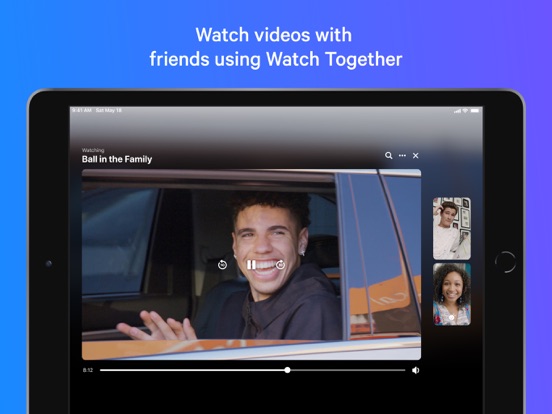
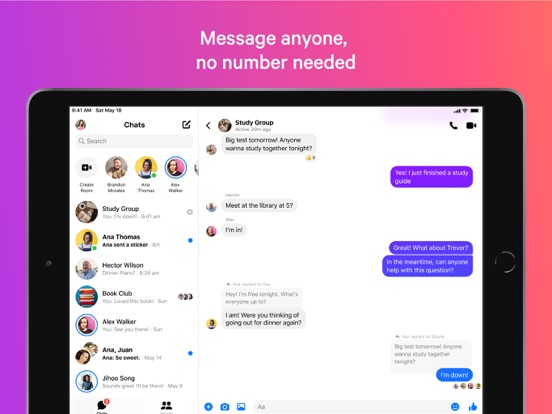
Meta 的即时通讯服务,可与联系人发送消息、建立群聊并进行语音视频交流。
- 联系人聊天
- 群聊
- 视频交流
使用前了解
支持设备:网页、iOS / iPadOS、Android。
中文支持:提供中文界面;部分帮助文档、扩展或第三方内容仍可能使用英文。
注册要求:通过平台当前提供的 Facebook / Messenger 账号流程登录。
免费范围:基本消息、语音及视频通话可免费使用。
付费区别:基本个人聊天不要求单独会员;相关商业产品或其他 Meta 订阅另算。
功能与套餐会随地区、账号和版本变化,开通前请核对下方官方资料中的当前说明。
官方图文介绍
围绕 Facebook 联系人展开私聊、群聊与通话,适合把公开社交中的交流继续到日常对话。
根据 Messenger 官方资料(新窗口) 整理
能用来做什么
与海外联系人保持联系
继续已有的好友对话,发送日常消息、照片或活动信息。
用群聊协调安排
把参与同一活动的人加入对话,集中确认时间和分工。
进行远程语音视频交流
在支持的对话中发起通话,面对面讨论需要说明的事项。
快速上手
找到联系人并开始聊天
打开官方入口
进入 Messenger 官网或官方客户端,按当前页面提示登录。
选择聊天对象
搜索已有联系人或打开最近的对话,确认对象后开始交流。
发送内容
输入文字,或通过附件入口发送照片、语音等支持的内容。
整理对话
按需要创建群聊、发起通话或调整通知,保持常用对话容易找到。
使用提示
网页版与手机端的界面可能不同,消息请求和通知可在各自设置中管理。
常见问题
收不到注册或登录验证码怎么办?
核对账号、手机号区号或邮箱拼写,查看垃圾邮件和已登录设备上的提示,再按倒计时等待重试。不同平台可能采用短信、邮件或设备确认;频繁重复申请通常不能解决问题。
有新消息却没有通知,怎么排查?
依次查看应用内通知、具体聊天或社区的静音状态、系统通知权限和后台运行状态。先确认消息在应用内确实收到,再处理系统提醒。
官方资料
界面名称可能随版本或语言有所不同,可通过官方资料继续了解。

