
软件介绍
在线文档编辑工具,支持多人同时写作、评论和版本记录,适合共同整理资料。
- 共同撰写文档
- 审阅并提意见
- 回看修改历史
使用前了解
支持设备:网页、iOS / iPadOS、Android。
中文支持:提供中文界面;部分帮助文档、扩展或第三方内容仍可能使用英文。
注册要求:创建与保存需要 Google 账号;分享文档可按权限允许访客查看或编辑。
免费范围:个人基础文档编辑与协作免费,文件空间使用账号存储。
付费区别:Workspace 增加组织管理、存储与部分高级功能,AI 权益按方案区别。
功能与套餐会随地区、账号和版本变化,开通前请核对下方官方资料中的当前说明。
官方图文介绍
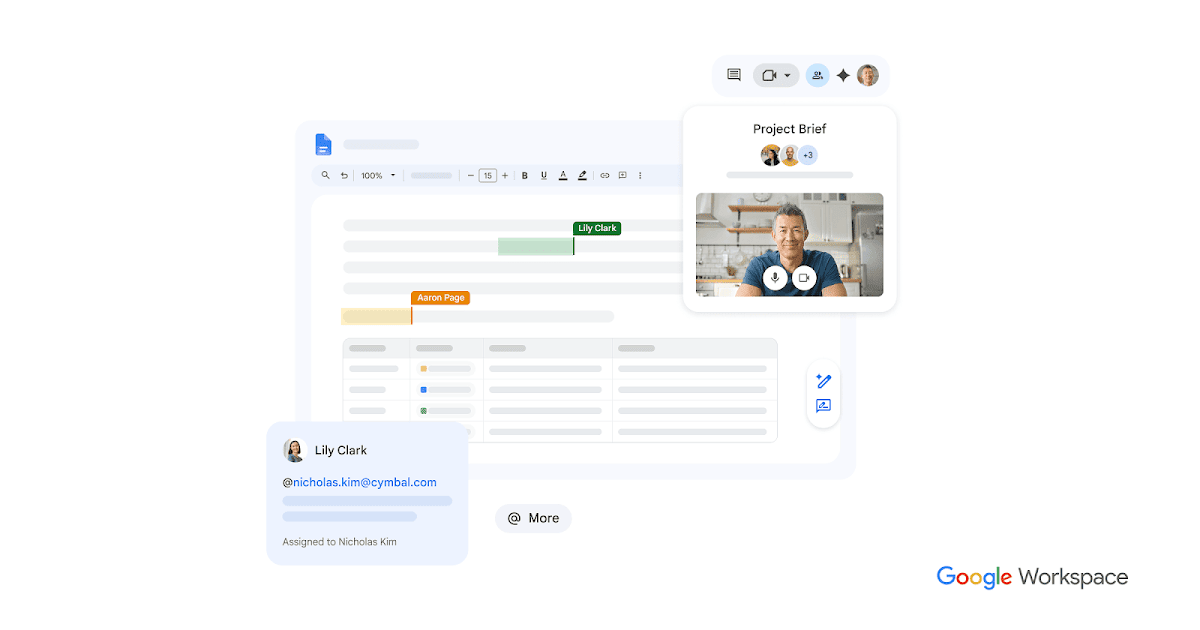
多人可同时编辑并直接评论,版本历史便于回溯修改,适合共同写稿,减少不同版本附件来回传递。
根据 Google 文档 官方资料(新窗口) 整理
能用来做什么
共同撰写文档
与同伴同时编辑方案、笔记或会议记录。
审阅并提意见
通过评论与建议模式讨论修改,减少来回传文件。
回看修改历史
查阅版本记录,了解内容变化并恢复需要的版本。
快速上手
创建并共享第一份在线文档
新建文档
登录 Google 账号,从文档首页建立空白文档并命名。
整理内容结构
输入正文,使用标题样式、列表和表格组织内容。
添加协作者
点击共享,填写成员账号并选择查看、评论或编辑权限。
用评论讨论
选中文字添加评论,处理后标记完成,保留讨论记录。
使用提示
分享前检查链接访问范围;不需要公开时使用指定成员分享。
常见问题
换设备后找不到原来的内容怎么办?
先确认登录的是同一账号和同一工作区,再看原设备是否完成同步。检查离线状态、筛选、归档与回收站;本地文件和云端工作区不是同一个位置。
分享了链接,对方为什么仍无法编辑?
核对分享对象是特定成员还是链接访问,权限是查看、评论还是编辑,以及对方当前登录的账号。部分访客、团队或编辑席位受套餐限制,按需要授予对应权限。
官方资料
界面名称可能随版本或语言有所不同,可通过官方资料继续了解。